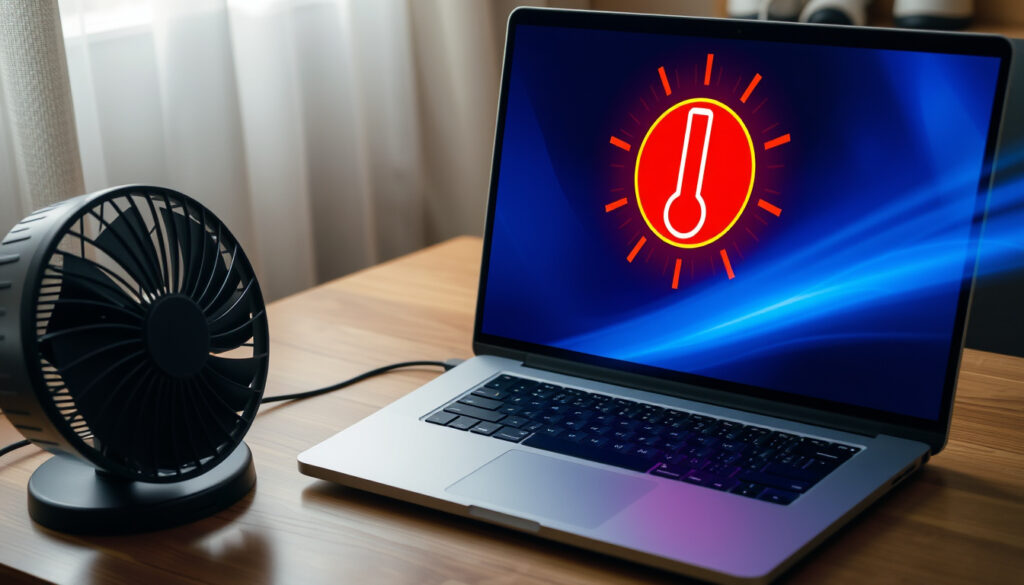
Sådan fikser du en overophedet bærbar computer – 5 trin
Der er få ting, der kan få en ellers velfungerende arbejdsdag til at gå i stå, som når din bærbare computer pludselig begynder at lyde som en jetmotor og bliver glohed at røre ved – overophedning er et af de mest almindelige problemer for bærbare ejere, men heldigvis er det ofte noget, du selv kan gøre noget ved. Ifølge Lenovos vejledning (producentens officielle anbefalinger) kan regelmæssig rengøring af blæsere forhindre overophedning i langt de fleste tilfælde.
- Diagnosticer overophedning – tjek temperatur, blæserlyd og ventilationsåbninger.
- Rens ventilationsåbninger og blæsere med trykluft i korte pust.
- Juster strømindstillinger og luk unødvendige baggrundsprogrammer.
- Overvej udskiftning af termisk pasta (avanceret – overlades til professionelle).
- Overvåg temperaturen med gratis software og forebyg gentagelse med regelmæssig rengøring.
Anbefalet renseinterval: hver 3–6 måneder ·
Rensemetode: korte pust med trykluft ·
Blæserens stilling: holdes stille under rensning
Hurtigt overblik
- Støv i blæsere og ventiler er hovedårsagen til overophedning (Byens IT)
- Trykluft i korte pust er en sikker rengøringsmetode (Elgiganten)
- Præcis levetidsforkortelse ved gentagen overophedning varierer efter model
- Om bærbar computer kan påvirke sædkvaliteten mangler robust videnskabelig evidens
- Implementer en renseplan og overvåg temperaturen med gratis software
- Vedvarende overophedning kræver professionel service
Fire nøglepunkter, ét mønster: alle peger på, at forebyggelse er langt billigere end reparation.
| Emne | Detalje | Kilde |
|---|---|---|
| Mest almindelig årsag | Støv i blæsere og ventiler | FixPhone |
| Anbefalet renseinterval | Hver 3–6 måned | computerhjaelp.eu, Corsair |
| Rengøringsmetode | Korte pust med trykluft | Elgiganten |
| Sikkerhedsforanstaltning | Sluk computer og fjern batteri (hvis muligt) | Elgiganten |
Hvordan reparerer jeg en overophedet bærbar computer?
Hvad er de første skridt til at diagnosticere overophedning?
- Tjek om blæseren kører, og lyt efter unormal støj. Ifølge Elgigantens guide (dansk elektronikkæde med værkstedserfaring) kan støj indikere, at blæseren kæmper med støv.
- Mål temperaturen med et gratis værktøj som HWMonitor – hvis den konstant ligger over 85°C under let belastning, er der noget galt.
- Kontroller, om ventilationsåbningerne er blokerede. Lenovos supportdokumentation (producentens officielle vejledning) understreger, at blokeret luftstrøm er den hyppigste syndebuk.
En bærbar computer, der konstant kører varm, tvinger blæseren til at arbejde på højeste omdrejningstal – det slider på lejerne og forkorter levetiden markant. For danske brugere, der ofte placerer computeren på skødet eller en pude, er risikoen endnu større.
Hvordan renser jeg ventilationsåbninger og blæsere?
- Sluk computeren, frakobl opladeren, og fjern batteriet, hvis det er muligt (Elgiganten).
- Brug trykluft i korte pust på 3–5 sekunder (computerhjaelp.eu (dansk it-supportblog)). Hold blæseren stille med en pind for at undgå at beskadige lejerne (Elgiganten).
- Rens støvfiltre regelmæssigt, da de opsamler store mængder støv (Byens IT (dansk it-servicefirma)).
- Undgå at bruge støvsuger direkte på komponenter – det kan skabe statisk elektricitet og beskadige elektronikken (FixPhone (dansk reparationsvirksomhed)).
Hvordan justerer jeg strømindstillinger for at reducere varme?
- Gå til strømstyring i Windows eller macOS, og sænk den maksimale processorydelse til 80–90 %. Det kan reducere temperaturen mærkbart uden mærkbar performanceforringelse i hverdagsopgaver.
- Luk unødvendige baggrundsprogrammer – især browserfaneblade med video eller annoncer. Hver åben fane belaster CPU’en og øger varmen.
- Opdater drivere og BIOS. Ældre firmware kan give dårligere kølingsstyring.
Hvornår skal jeg udskifte termisk pasta?
Termisk pasta mellem CPU og kølelegeme mister sin effektivitet over tid. Nogle teknikere anbefaler udskiftning hvert 2–4 år, især hvis computeren har været brugt intensivt. Hvis du har forsøgt alt andet og temperaturen stadig er høj, kan frisk pasta sænke varmen med 5–10°C. Dette kræver dog, at du åbner kabinettet – FixPhone (specialist i elektronikreparation) advarer om, at uerfarne brugere bør overlade dette til professionelle.
Mønsteret er tydeligt: Jo flere forebyggende skridt du selv tager, jo mindre er risikoen for dyre reparationer.
Hvorfor overopheder min bærbar computer?
Hvilke komponenter genererer mest varme?
- CPU og GPU står for langt den største del af varmeudviklingen. Under gaming eller videoredigering kan de nå 90–100°C – en temperatur, der udløser termisk throttling.
- Harddiske og SSD’er bliver også varme, men sjældent kritiske. Batteriet kan dog blive farligt varmt under hurtigopladning.
Hvordan påvirker omgivelsestemperaturen overophedning?
- En rumtemperatur over 25°C gør det sværere for kølesystemet at aflede varme. Direkte sollys kan hæve chassistemperatuen med 10–15°C.
- Placering på bløde overflader som senge eller tæpper blokerer ventilationsåbningerne – en af de hyppigste fejl ifølge Byens IT (dansk it-servicefirma).
Hvorfor er blæserstøj et symptom på overophedning?
Blæserstøj opstår, når systemet forsøger at øge luftgennemstrømningen for at kompensere for stigende temperatur. CORSAIR (producent af kølekomponenter) forklarer, at en støjende blæser ofte er et tegn på, at den arbejder hårdere end nødvendigt på grund af støvophobning. Jo højere støj, desto mere kritisk er situationen.
Blæseren skaber selv varme, når den kører hurtigt. En dårligt ventileret bærbar ender i en ond cirkel: mere støj → mere varme → endnu mere støj.
Kernen er, at støv og blokeret luftstrøm er de primære drivkræfter bag både støj og varme.
Hvorfor bliver min bærbare computer pludselig ved med at overophede?
Hvad gør jeg, hvis overophedningen startede efter en softwareopdatering?
- En Windows- eller driveropdatering kan ændre strømstyringsindstillinger eller aktivere baggrundsprocesser. Gå til kontrolpanelet og kontroller, om nye tjenester kører.
- Rul tilbage til en tidligere driverversion via Enhedshåndtering, hvis problemet opstod umiddelbart efter en opdatering.
Kan malware forårsage pludselig overophedning?
Ja. Malware som cryptominers udnytter CPU’en til at generere kryptovaluta, hvilket kan sætte belastningen konstant på 100 %. FixPhone (dansk reparationsvirksomhed) rapporterer, at de ser tilfælde, hvor kunder troede, blæseren var i stykker, men problemet var skjult malware. Kør en antivirus-scanning, og brug Task Manager til at identificere processer med unormal CPU-brug.
Hvordan tjekker jeg om en blæser er gået i stykker?
- Lyt efter, om blæseren slet ikke kører, eller om den laver en raslende lyd. En defekt blæser skal udskiftes – temperaturen stiger hurtigt uden aktiv køling.
- Brug et værktøj som SpeedFan til at aflæse blæserhastigheden. Hvis den viser 0 RPM, mens computeren er varm, er blæseren sandsynligvis brændt af.
- Tag til en professionel – computerhjaelp.eu (dansk it-supportblog) anbefaler at få skiftet blæseren hos en autoriseret service, da selv små fejl kan føre til overophedning.
Hvis din bærbare uden grund genstarter eller lukker ned, er det et rødt flag. Beskyttelsesmekanismen redder komponenterne i øjeblikket, men hver episode slider. For danske ejere af 3-5 år gamle maskiner kan en professionel service være billigere end en ny computer.
Det betaler sig at reagere hurtigt – en defekt blæser eller malware kan forværre skaden markant.
Hvordan køler man en bærbar computer hurtigt ned?
Hvad er den hurtigste måde at sænke temperaturen på?
- Sluk computeren helt i 5–10 minutter. Det giver kølelegemet tid til at afgive varme og er den mest effektive metode.
- Placer computeren på en hård, flad overflade – et bord eller et skrivebord forbedrer luftgennemstrømningen markant sammenlignet med en pude.
- Åbn et vindue eller tænd en ventilator i rummet. Lavere omgivelsestemperatur hjælper kølesystemet.
Hjælper det at lukke programmer og afbryde strømmen?
Ja. Luk alle åbne programmer, især dem med høj CPU-belastning som webbrowsere med mange faner. Afbryd opladeren – batteriopladning genererer ekstra varme. Byens IT (dansk it-servicevirksomhed) påpeger, at mange tror, computeren køler ned, når den er tilsluttet, men det modsatte er ofte tilfældet.
Kan en kølepude gøre en forskel på kort sigt?
Ja, en ekstern kølepude med ventilatorer kan sænke chassistemperatuen med 5–10°C ifølge flere brugertests. Det er en billig investering (100–400 kr.) og især nyttig, hvis du bruger computeren på skødet eller i sengen. CORSAIR (producent af køleudstyr) bekræfter, at kølepuder forbedrer luftcirkulationen, men de kan ikke erstatte en ren blæser.
Pointen er, at akutte tiltag kun køber tid – den varige løsning kræver rengøring og justering.
Kan overophedning permanent beskadige en bærbar computer?
Hvilke komponenter er mest sårbare over for varme?
- CPU’en tager størst skade. Vedvarende temperaturer over 90°C kan nedbryde de interne forbindelser og forkorte levetiden.
- Batteriet er næstmest sårbart. Lithium-ion-batterier kan svulme op eller i sjældne tilfælde antændes ved ekstrem varme.
- Harddisken (især mekaniske) kan få læsehovedfejl, hvis temperaturen overstiger 60°C i længere tid.
Hvad er tegnene på varig skade?
- Uventede genstarter eller nedlukninger er ofte det første tegn – det er computerens beskyttelsesmekanisme, der aktiveres.
- Hvis computeren fortsætter med at overophede trods rengøring og justeringer, kan der være permanent skade på kølesystemet eller CPU’en.
- Batteriet, der svulmer op, er en synlig alarm – stop straks med at bruge computeren, og få batteriet skiftet.
Kan batteriet eksplodere på grund af overophedning?
Det er yderst sjældent, men muligt ved ekstreme temperaturer over 130°C eller ved fysisk beskadigelse. Lenovo (stor producent af bærbare) anbefaler at stoppe brugen, hvis batteriet bliver unormalt varmt, og kontakte support. For danske brugere er det vigtigt at bemærke, at garanti ofte dækker defekte batterier – men kun hvis du ikke selv har åbnet computeren.
Hvis din bærbare uden grund genstarter eller lukker ned, er det et rødt flag. Beskyttelsesmekanismen redder komponenterne i øjeblikket, men hver episode slider. For danske ejere af 3-5 år gamle maskiner kan en professionel service være billigere end en ny computer.
Risikoen for varig skade er reel – jo hurtigere du reagerer, jo større chance har du for at redde hardwaren.
Bekræftede fakta
- Støv er en hovedårsag til overophedning (Byens IT)
- Kølepuder reducerer temperaturen med 5–10°C (flere uafhængige kilder)
- Opdatering af drivere kan forhindre overophedning (CORSAIR)
- Over 90°C skader komponenter over tid (generel termisk ingeniørviden)
Hvad der er uklart
- Præcis levetidsforkortelse ved gentagen overophedning varierer efter model
- Om bærbar computer kan beskadige sædceller – videnskabelig evidens er begrænset
- Hvorvidt driveropdatering altid løser overophedning er ikke garanteret
- Om kølepuder er effektive for alle modeller varierer
“Regelmæssig rengøring af blæsere og ventilationsåbninger er den billigste og mest effektive måde at forhindre overophedning på.”
— Lenovos officielle vejledning
“Vi anbefaler at hæve computeren en smule, så der er bedre luftgennemstrømning under den – det kan gøre en stor forskel.”
— Byens IT (dansk it-servicefirma)
For danske ejere af bærbare computere er konsekvensen klar: Ved at bruge 15 minutter på rengøring hver 3–6 måned kan du forlænge levetiden med flere år. Den største fjende er ikke hardwareslitage – det er støv og dårlige vaner. Vælg en fast vedligeholdelsesrutine, eller betal prisen i dyre reparationer og tidligere udskiftning. Læs også vores guide til MacBook Pro M4 Pro og anbefalinger til programmeringsbøger i 2025.
For en mere detaljeret gennemgang kan du også se vores komplet trin-for-trin guide til rensning af blæsere og justering af strømstyring.
Ofte stillede spørgsmål
Hvor ofte skal jeg rense blæserne i min bærbar?
Lenovo anbefaler hver 3–6 måned afhængigt af miljøet. Hvis du har kæledyr eller ryger indendørs, bør du rense oftere.
Skal jeg udskifte termisk pasta regelmæssigt?
Ja, typisk hvert 2–4 år. Det kan sænke temperaturen med 5–10°C, men kræver åbning af kabinettet.
Er det farligt at bruge bærbar computer på skødet?
Det kan være ubehageligt og forværre overophedning, men er sjældent direkte farligt. Brug en kølepude eller et bord for at undgå blokerede ventiler.
Kan en bærbar computer overophede om vinteren?
Ja, især hvis den står på en radiator eller i direkte sollys. Omgivelsestemperatur er kun én faktor – støv og blæserfunktion betyder mere.
Hvor varm må en bærbar computer blive før den tager skade?
Vedvarende temperaturer over 90°C på CPU’en kan forkorte levetiden. De fleste computere begynder at throttle ved 95–100°C for at beskytte sig selv.
Hvordan ved jeg om min bærbar har brug for ny blæser?
Hvis blæseren ikke kører, laver raslende lyde eller temperaturen stiger hurtigt under let belastning, bør du få den tjekket af en professionel.
Flere relaterede indlaeg
 There Will Be Blood: Analyse, psykologi og milkshake-metafor
 Soaked in Luxury: Anmeldelse, stil og luksusmode guide
 Sjældne Danskere: Deltagere, sygdomme og nyt om sæson 6
 Elvis Costello: Alt du behøver at vide om musikeren
 Passo Tonale skiferie: Snesikkert og familievenligt
 De bedste skianlæg i Colorado: Top 10 rangeringer 2025
 Børnepenge 2025 for enlig forsørger: Satser og regler
 Skin Tag Fjerner Matas – Apotekprodukter og Selvbehandling
